






Ecrans gaming en 2026 : brancher PC, PS5, Xbox et Switch sur le même écran

 Publié le 28 octobre 2026. Mis à jour le 30 octobre 2026
  Le temps estimé pour la lecture de cet article est de 13 min.
 Partager








Sommaire
Au départ, avant d'être article sur consollection, c'était juste quelques notes personnelles pour s'y retrouver dans les différents écrans. Une sorte de pense-bête personnel. Car entre les fiches trop techniques, les promesses marketing sur le temps de réponse et la jungle des normes, s'y retrouver relève du parcours du combattant pour se monter un setup propre. Et puis, à force de croiser des informations, je me suis dit que tout compiler noir sur blanc pourrait en sauver plus d’un. Que vous cherchiez à brancher votre PS5 sur le même moniteur que votre PC de travail ou que vous vouliez comprendre pourquoi votre écran crache du gris au lieu de faire de vrais noirs, voici le guide de survie pour y voir enfin clair.
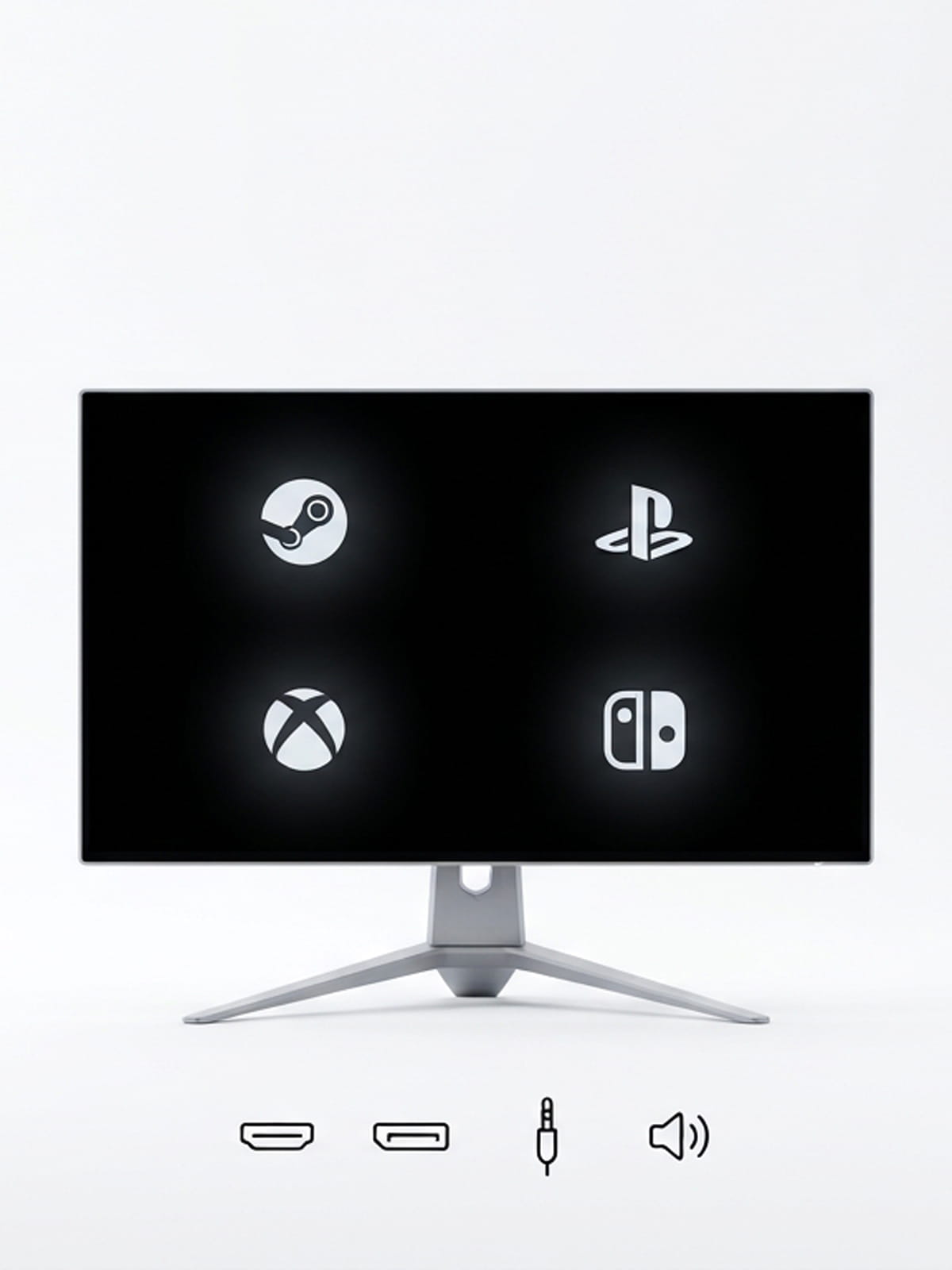
Un PC de jeu, une PS5 ou une Xbox Series dans le salon, une Switch qui traîne dans le sac : beaucoup de joueurs ont aujourd’hui un setup hybride. Reste à trouver l’écran qui fait tout, sans se retrouver avec une prise HDMI manquante ou un son qui sort de nulle part. Un bon moniteur PC n’est pas automatiquement un bon écran pour console, et l’inverse se vérifie aussi.
La connectique : quel câble pour quelle machine ?
DisplayPort : le standard du PC
Le DisplayPort (DP 1.4, puis DP 2.1 sur les modèles récents) est la prise de référence des cartes graphiques. Il gère les hautes fréquences et le G-Sync/FreeSync. Il a aussi un défaut pour les joueurs console : aucune console de salon n’en possède. Un adaptateur HDMI vers DisplayPort existe, mais il fait rarement passer la 4K à 120 Hz et le VRR. Considérez donc le DisplayPort comme une prise réservée au PC.
Le Mini DisplayPort est le même protocole dans un format réduit. Il est surtout présent sur d’anciens portables et des moniteurs de bureautique, et il est de moins en moins courant.
HDMI : la prise des consoles
C’est elle qui décide de tout côté console. Il faut distinguer deux versions :
- HDMI 2.0 : suffisant pour la 4K à 60 Hz et la 1080p à 120 Hz. C’est le minimum acceptable pour une Switch par exemple.
- HDMI 2.1 : indispensable pour exploiter la 4K à 120 Hz de la PS5 et de la Xbox Series X, avec le VRR (fréquence variable) et l’ALLM (passage automatique en mode faible latence).
Un détail qui évite de gros achats inutiles : la la 1440p à 120 Hz passe sur de l’HDMI 2.0 et fonctionne sur PS5 comme sur Xbox Series. C’est d’ailleurs le plafond de la Xbox Series S, qui ne propose pas de 4K à 120 Hz.. Pour un joueur console qui ne vise pas la 4K 120, un bon écran PC de 27 pouces pour le gaming en 1440p peut suffire. Méfiez-vous aussi des fiches techniques : certains écrans annoncent « HDMI 2.1 » sans la bande passante complète, ou n’en équipent qu’un seul port sur deux. Vérifiez le nombre de ports HDMI 2.1 réels, car avec une PS5 et une Xbox il en faut deux.
Switch et Switch 2 : l’USB-C passe par le dock
La Switch d’origine sort en 1080p 60 Hz via son dock, en HDMI. La Switch 2 monte à la 4K en 60 Hz dans son dock, avec des fréquences plus hautes en définition inférieure. Dans les deux cas, un HDMI 2.0 suffit largement. Brancher la console directement en USB-C sur un moniteur est possible sur certains modèles, mais la compatibilité reste inégale : le dock reste la solution fiable.
USB-C : la prise qui fait tout (parfois)
Quand l’USB-C du moniteur prend en charge le mode DisplayPort Alt Mode (ou Thunderbolt), un seul câble transporte l’image, recharge le portable et alimente des périphériques USB. C’est confortable pour un portable de travail. Attention, toutes les prises USB-C ne se valent pas : certaines servent uniquement à la recharge ou aux données. Cherchez la mention « DP Alt Mode » ou « Power Delivery » et la puissance fournie (65 W, 90 W…).
VGA et DVI : à laisser au musée
Le VGA (HD-15) est analogique, sans audio, et sa netteté dépend de la qualité du câble. Le DVI est numérique dans sa variante DVI-D (le DVI-I et le DVI-A transportent aussi, ou uniquement, de l’analogique), mais sans audio non plus, et seul le DVI dual-link dépasse confortablement la 1080p à haute fréquence. Ces prises ne se justifient que pour du vieux matériel : ordinateur rétro, vieille console équipée en VGA, projet de rétrogaming PC. Pour tout achat neuf en 2026, comme en 2027, ce n’est plus un critère.
Le son : un écran PC n’est pas une télévision
Beaucoup de moniteurs n’ont pas de haut-parleurs, et ceux qui en ont proposent des puissances modestes (de 1 à 3 W). Quelques modèles gaming haut de gamme, comme la série BenQ MOBIUZ avec ses enceintes intégrées, tirent leur épingle du jeu, mais ils restent des exceptions.
Les solutions, de la plus simple à la plus complète :
- La sortie jack 3,5 mm de l’écran : le moniteur récupère le son du signal HDMI ou DisplayPort et le renvoie vers un casque ou des enceintes. C’est l’astuce la plus pratique pour qui a plusieurs machines : un seul casque pour tout. Vérifiez qu’elle existe avant d’acheter.
- Le casque branché sur la manette : la DualSense (PS5) et les manettes Xbox ont une prise jack. Simple, mais le casque ne suit pas lorsque vous passez sur PC.
- Casques USB ou sans fil avec dongle : un dongle par machine, ou un modèle multi-sources avec boîtier de commutation.
- Barre de son, DAC ou extracteur audio : on récupère le son en optique ou en HDMI (eARC selon le matériel) avant l’écran. Plus complexe, réservé aux installations soignées.
Les dalles : IPS, VA, MVA, A-MVA+ et OLED
| Technologie | Points forts | Points faibles |
|---|---|---|
| IPS | Angles de vision larges, couleurs fidèles, très bonne réactivité sur les modèles récents | Contraste moyen (noirs un peu grisés) |
| VA / MVA / A-MVA+ | Contraste élevé, noirs profonds, prix doux | Transitions sombres plus lentes (traînées), angles de vision moins généreux |
| OLED / QD-OLED | Temps de réponse quasi instantané, contraste infini | Prix, risque de marquage à long terme, luminosité plein écran limitée |
Le VA est un bon choix pour jouer dans une pièce sombre à des jeux d’ambiance, à condition d’accepter un peu de flou en mouvement. Les appellations MVA et A-MVA+ désignent des évolutions de cette famille (la seconde est une technologie d’AU Optronics, surtout rencontrée sur d’anciens modèles). L’IPS reste le meilleur compromis pour un usage mixte PC et console. L’OLED est devenu le rêve des passionnés, à condition de viser un budget en conséquence.
Temps de réponse et latence : les pièges du marketing
Les chiffres que vous pouvez croiser : 1 ms, 2 ms, 4 ms, 5 ms et 12 ms.
- 1 ms ou moins : c’est la zone visée pour les jeux compétitifs (FPS, jeux de combat), et la norme sur OLED.
- 2 à 5 ms : très bien pour du solo, de l’aventure, du RPG, sur PC comme sur console.
- 12 ms : à éviter en 2026/2027. La sensation de lourdeur est réelle.
Deux nuances importantes. D’abord, le « 1 ms » affiché est souvent mesuré en MPRT, avec un mode qui insère du noir entre les images, et non en GtG (gris à gris), plus réaliste. Ensuite, le temps de réponse n’est pas l’input lag, c’est-à-dire le retard entre l’action sur la manette et l’affichage. Un écran peut avoir un excellent temps de réponse et un input lag moyen. Pour l’input lag, il faut se fier aux mesures de tests indépendants, car les constructeurs communiquent rarement dessus.
L’ergonomie : le pied compte autant que la dalle
Quatre réglages à examiner avant d’acheter :
- La hauteur : le haut de la dalle doit être à peu près au niveau des yeux, sous peine de douleurs au cou.
- L’inclinaison (tilt) : à ajuster selon la position sur la chaise.
- Le pivotement (swivel) : tourner l’écran à gauche ou à droite, utile pour partager l’écran ou jouer à plusieurs.
- Le pivot (rotation à 90°) : le mode portrait, pratique pour le code, un second écran, ou les shoot’em up verticaux en mode TATE.
La compatibilité VESA (le plus souvent 100 × 100 mm) permet de fixer le moniteur sur un bras articulé et de libérer le bureau. Sur un pied d’entrée de gamme qui ne propose que l’inclinaison, un bras est souvent le meilleur investissement.
Quelles marques pour quels usages ?
| Catégorie | Marques | À retenir |
|---|---|---|
| Gaming / esport | Asus (ROG, TUF), AOC, BenQ (Zowie, MOBIUZ), Acer (Predator) | Hautes fréquences, anti-flou, profils de jeu |
| Polyvalentes | LG Electronics, Samsung, Dell (Alienware) | OLED, QD-OLED, VA Odyssey, finitions soignées |
| Rapport qualité/prix | Iiyama, Philips, ViewSonic, HP, Lenovo | Bons moniteurs en 1080p et 1440p pour budgets serrés |
| Pro et création | Eizo, Apple, Barco | Précision des couleurs, usage professionnel, médical |
Eizo, Apple et Barco sont des marques à part. Leurs écrans visent pour l’essentiel les graphistes, la photo ou le médical : fréquences souvent basses, pas d’HDMI 2.1 pensé pour console, prix élevés. Les écrans Apple (Studio Display, Pro Display XDR) n’ont d’ailleurs aucune entrée HDMI, seulement de l’USB-C et du Thunderbolt : une console ne s’y branche pas directement. Eizo fait exception avec sa gamme gaming Foris. Elles se justifient seulement pour un poste « travail le jour, jeu le soir » où la qualité d’image passe avant la fluidité.
Conclusion : la checklist avant d’acheter
- PC + PS5 ou Xbox Series : un 27" ou 32" en 4K, avec au moins un port HDMI 2.1 réel (deux si vous avez les deux consoles), dalle IPS ou OLED, 1 ms en GtG ou MPRT, et sortie jack.
- PC + Switch ou petit budget : un 24" ou 27" en 1080p ou 1440p, HDMI 2.0 et DisplayPort, dalle IPS, sortie audio jack.
- Toujours vérifier : le nombre et la version des ports, la présence d’une sortie casque, les réglages du pied et la fixation VESA.
Dernière astuce : si vous alternez entre un PC fixe et un portable de travail, un moniteur doté d’un commutateur KVM et d’un USB-C avec Power Delivery vous évite de rebrancher clavier et souris à chaque changement de machine. Côté console, le KVM n’a en revanche que peu d’intérêt.
FAQ : écrans gaming, PC et consoles
Peut-on brancher une PS5 ou une Xbox sur un écran de PC ?Oui, à condition que l’écran dispose d’une entrée HDMI. Les consoles de salon n’ont pas de sortie DisplayPort : un moniteur qui n’offre que du DisplayPort ne sera pas utilisable directement.
Quel port HDMI faut-il pour jouer en 4K à 120 Hz sur PS5 et Xbox Series X ?Il faut un port HDMI 2.1 réellement compatible, ainsi qu’un câble certifié « Ultra High Speed ». Vérifiez la fiche technique : certains écrans n’ont qu’un seul port HDMI 2.1, les autres restant en 2.0.
La Switch et la Switch 2 fonctionnent-elles sur un moniteur PC ?Oui, via le dock et son câble HDMI. Un port HDMI 2.0 suffit pour les deux. Le branchement direct en USB-C n’est pas fiable d’un écran à l’autre : le dock reste la solution à privilégier.
Un écran 1440p à 120 Hz est-il suffisant pour jouer sur console ?Oui, la 1440p à 120 Hz passe sur de l’HDMI 2.0 et est prise en charge par la PS5 comme par les Xbox Series. C’est une bonne alternative pour qui ne cherche pas la 4K à 120 Hz.
Comment récupérer le son si mon écran n’a pas de haut-parleurs ?Le plus simple est d’utiliser la sortie jack 3,5 mm de l’écran pour y brancher un casque ou des enceintes. Vous pouvez aussi brancher un casque sur la manette, utiliser un casque USB ou sans fil, ou passer par une barre de son ou un extracteur audio.
IPS, VA ou OLED : quelle dalle choisir pour jouer ?L’IPS est le meilleur compromis pour un usage mixte PC et console. Le VA offre de meilleurs contrastes pour un prix plus doux, avec un peu plus de traînées sur les scènes sombres. L’OLED offre la meilleure réactivité et les meilleurs noirs, mais coûte plus cher et demande quelques précautions contre le marquage.
1 ms, est-ce vraiment 1 ms ?Pas toujours. Ce chiffre est souvent mesuré en MPRT, avec un mode d’insertion de noir, et non en GtG. Il faut aussi distinguer le temps de réponse de l’input lag, qui mesure le délai entre votre action et son affichage et que les constructeurs communiquent rarement.
Un temps de réponse de 5 ms est-il trop lent pour jouer ?Non, pas pour du solo, de l’aventure ou du RPG. Pour les jeux compétitifs (FPS, jeux de combat), mieux vaut viser 1 ms ou moins. À partir de 12 ms, la sensation de flou devient gênante.
Le VGA et le DVI servent-ils encore en 2026 ?Seulement pour du matériel ancien ou du rétrogaming. Ces prises ne transportent pas le son et limitent la définition et les fréquences. Pour un écran neuf, privilégiez HDMI et DisplayPort.
Faut-il un écran avec KVM et USB-C ?C’est utile si vous alternez entre un PC fixe et un portable avec un seul clavier et une seule souris. Pour brancher uniquement des consoles, cette fonction n’apporte presque rien.
À quoi sert la compatibilité VESA ?Elle permet de fixer l’écran sur un bras articulé (le plus souvent en 100 × 100 mm), pour libérer le bureau et régler précisément la hauteur et l’inclinaison.
 Précédent